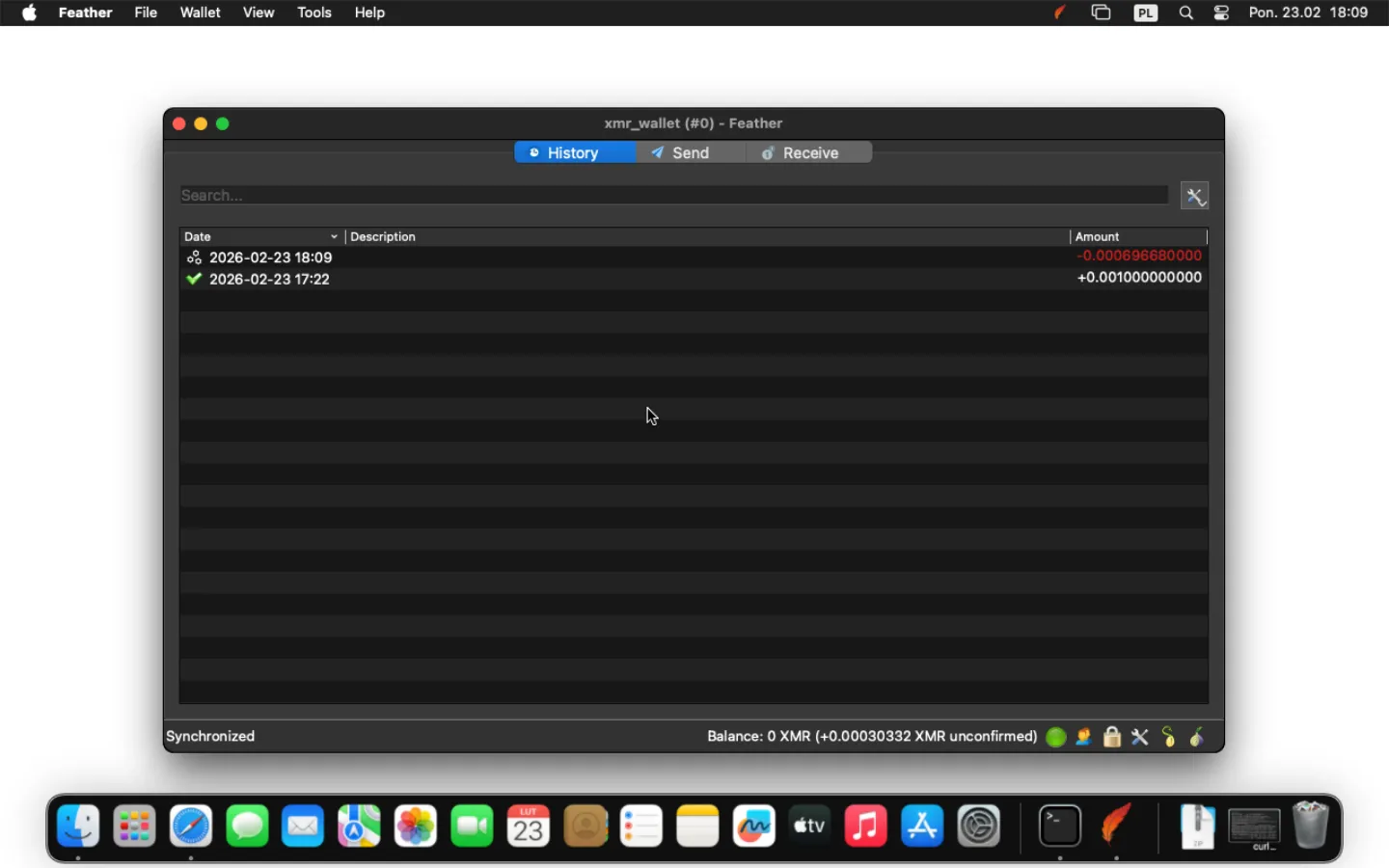
Feather Wallet Installations- und Bedienungsanleitung für macOS
Feather Wallet ist eine Wallet zur Verwaltung der Kryptowährung Monero. Das Tutorial beschreibt, wie man die Software installiert, eine Wallet erstellt und Gelder sendet sowie empfängt.
Installation #
- Laden Sie die Software macOS (12 und höher) von der offiziellen Feather Wallet-Website herunter.
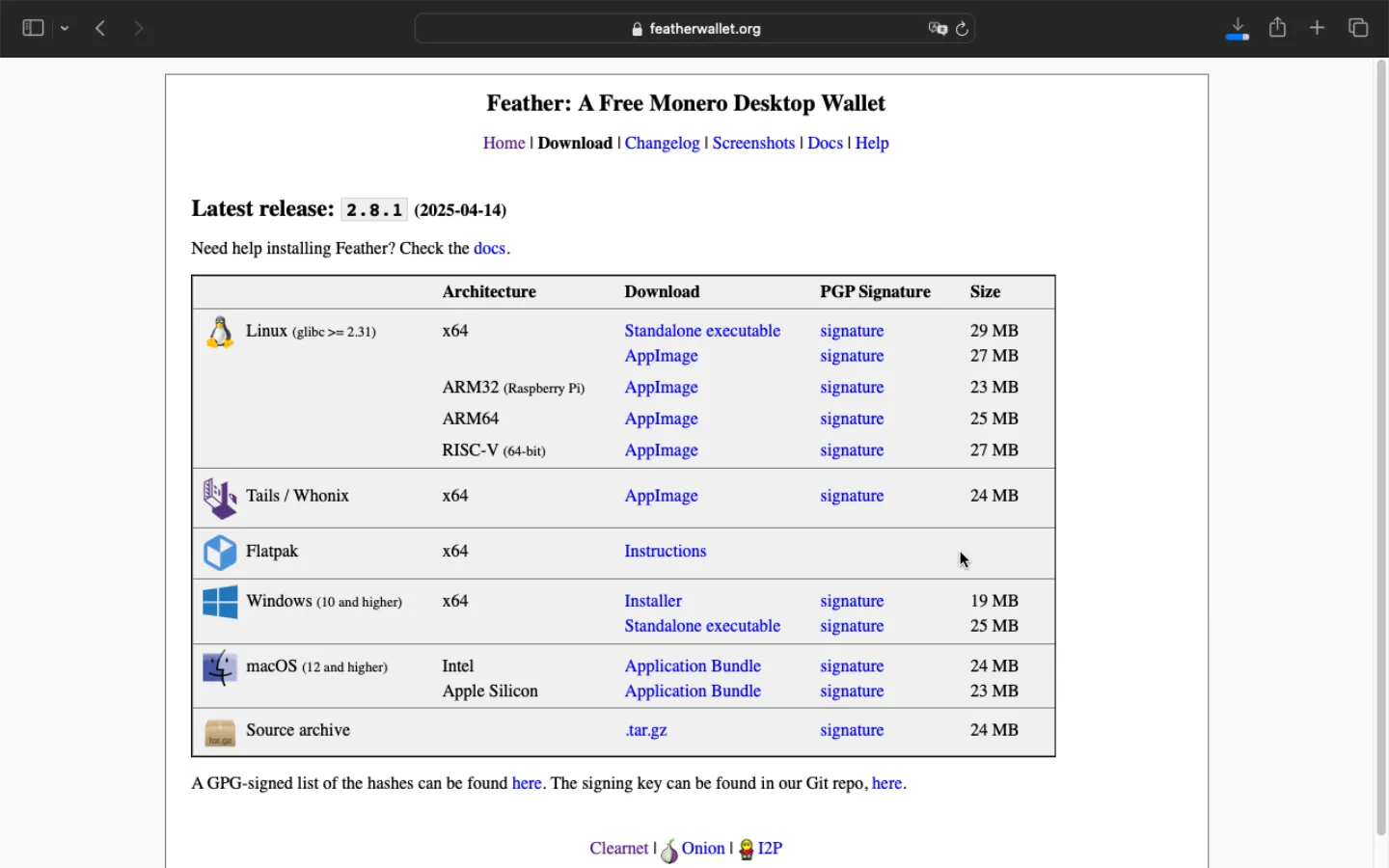
- Überprüfen Sie vor der Installation die Prüfsumme (Checksum) der Software. Öffnen Sie die Liste der Hashes mit der Schaltfläche am Ende des Satzes “A GPG-signed list of hashes can be found here” unter der Tabelle am unteren Rand der Seite, von der Sie die Wallet heruntergeladen haben.
Geben Sie im Terminal ein: shasum -a 256 [Pfad zur in Schritt 1 heruntergeladenen .zip-Datei] und drücken Sie Enter. Standardmäßig befindet sich die Datei im Verzeichnis /Users/
|
|
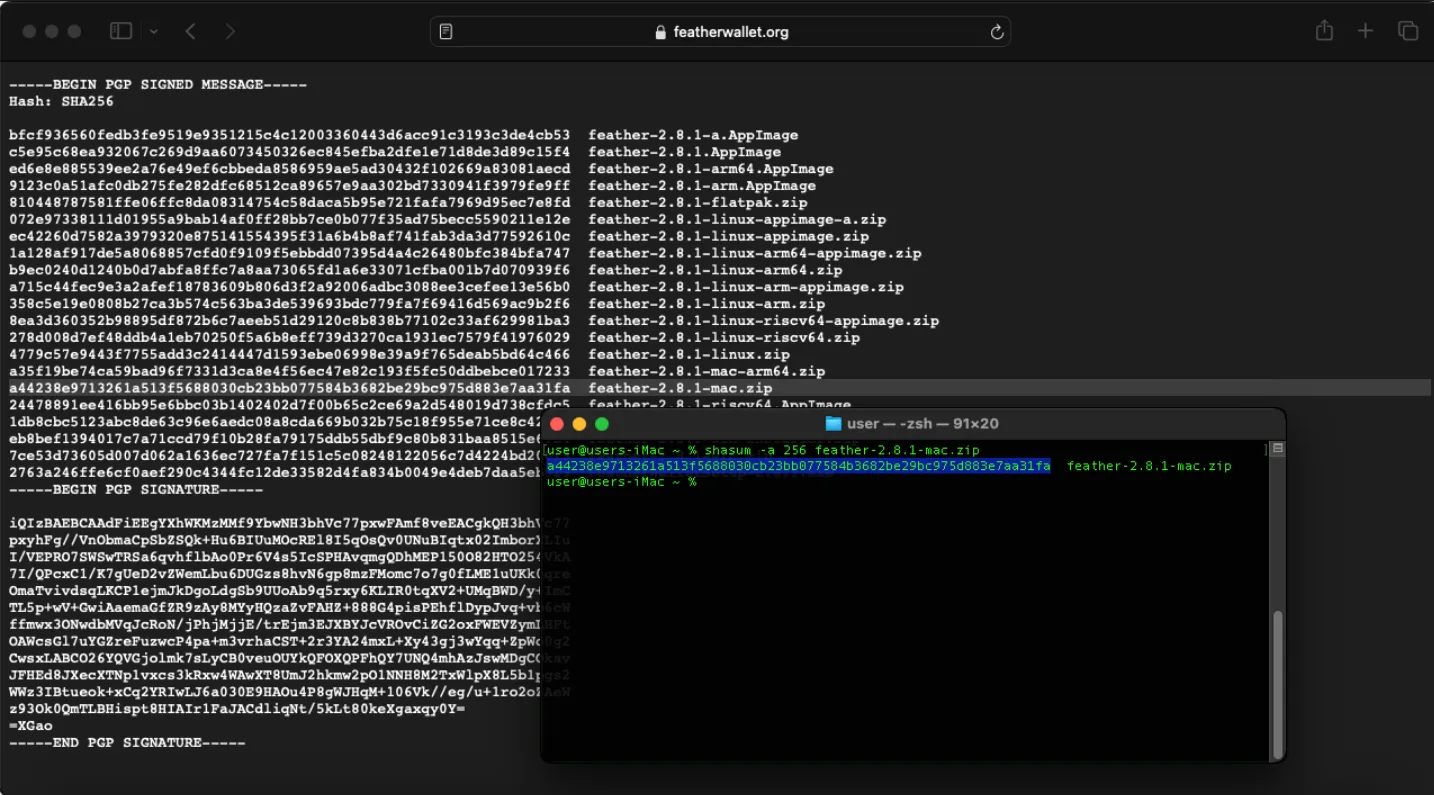
Wenn die resultierende Prüfsumme mit der auf der Seite für unsere Softwareversion angegebenen übereinstimmt, können Sie fortfahren.
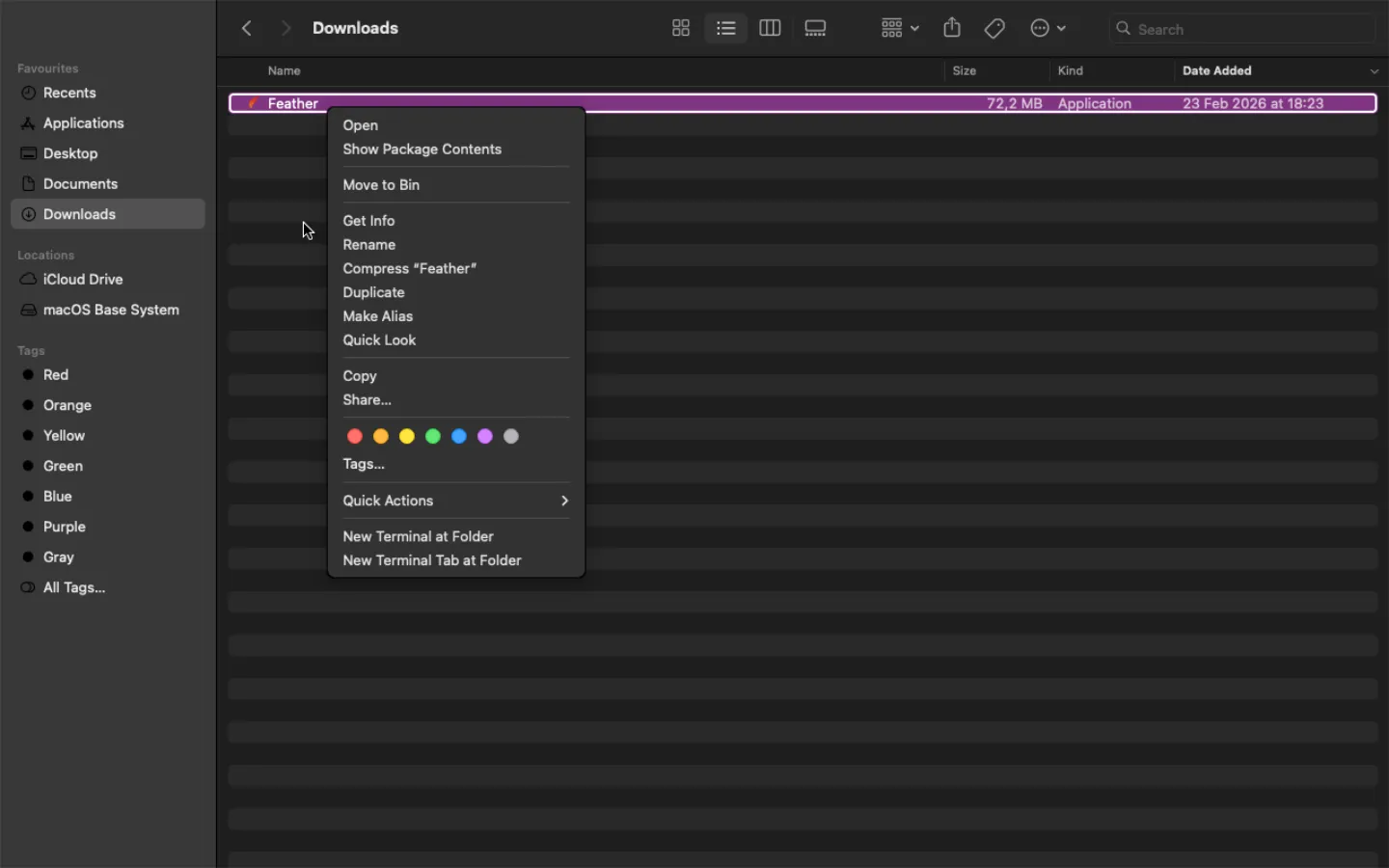
- Öffnen Sie den Ordner, in dem sich die Datei befindet, entpacken Sie sie und doppelklicken Sie, um sie auszuführen.
Wallet erstellen #
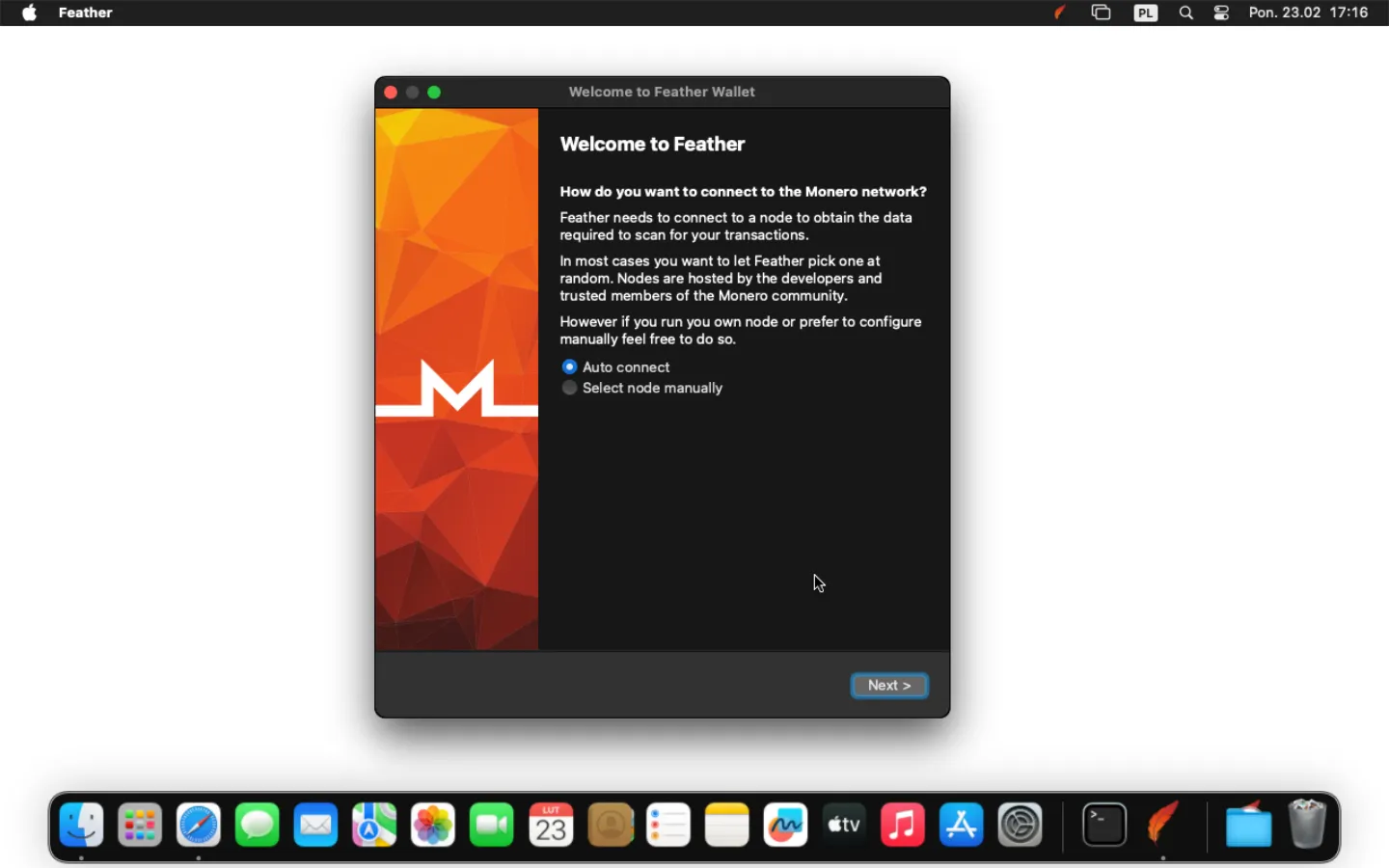
- Nach dem Starten der heruntergeladenen Anwendung klicken Sie auf Next.
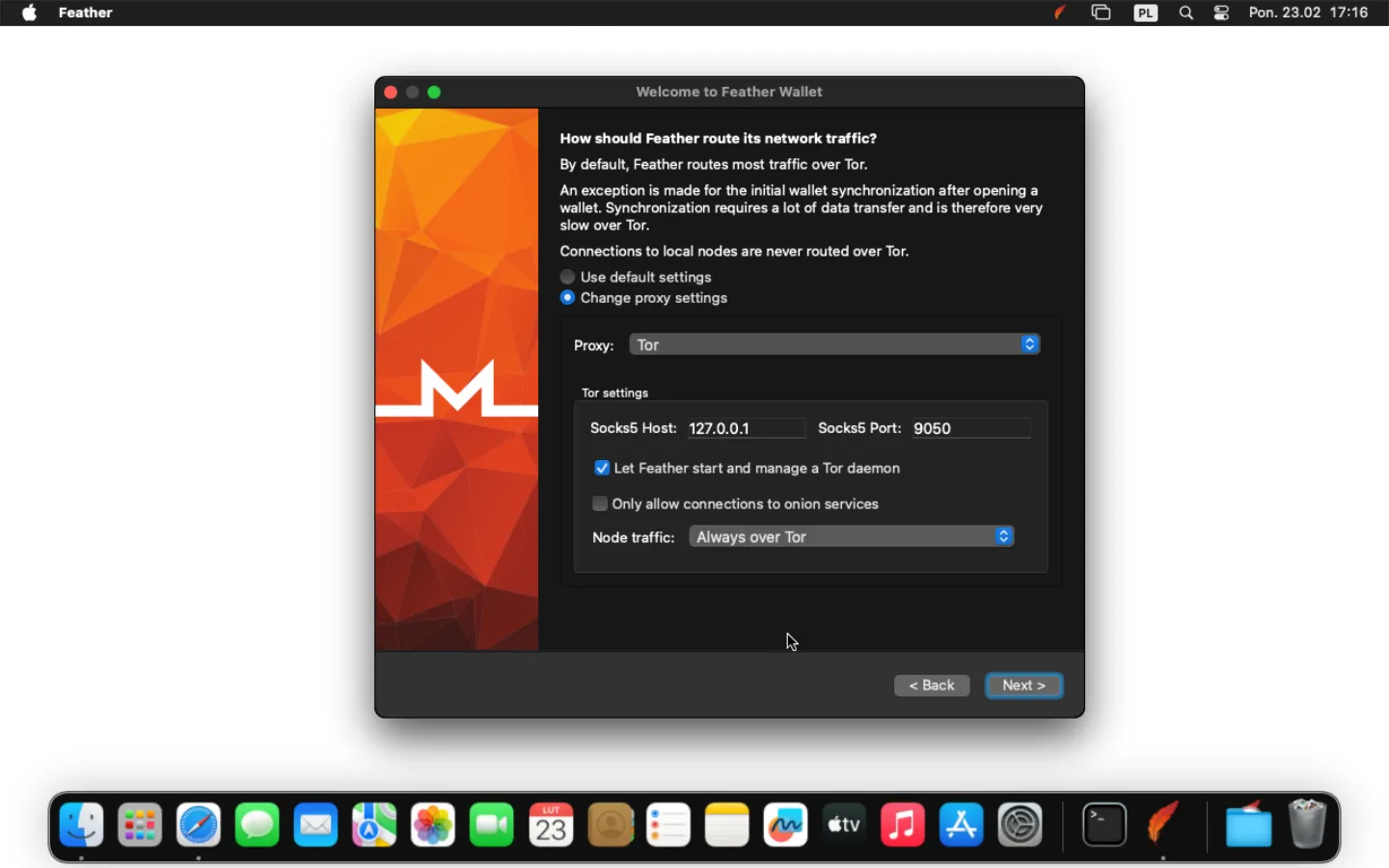
- Wählen Sie Change proxy settings, wählen Sie Proxy → Tor, Node Traffic → Always over Tor und klicken Sie auf Next.
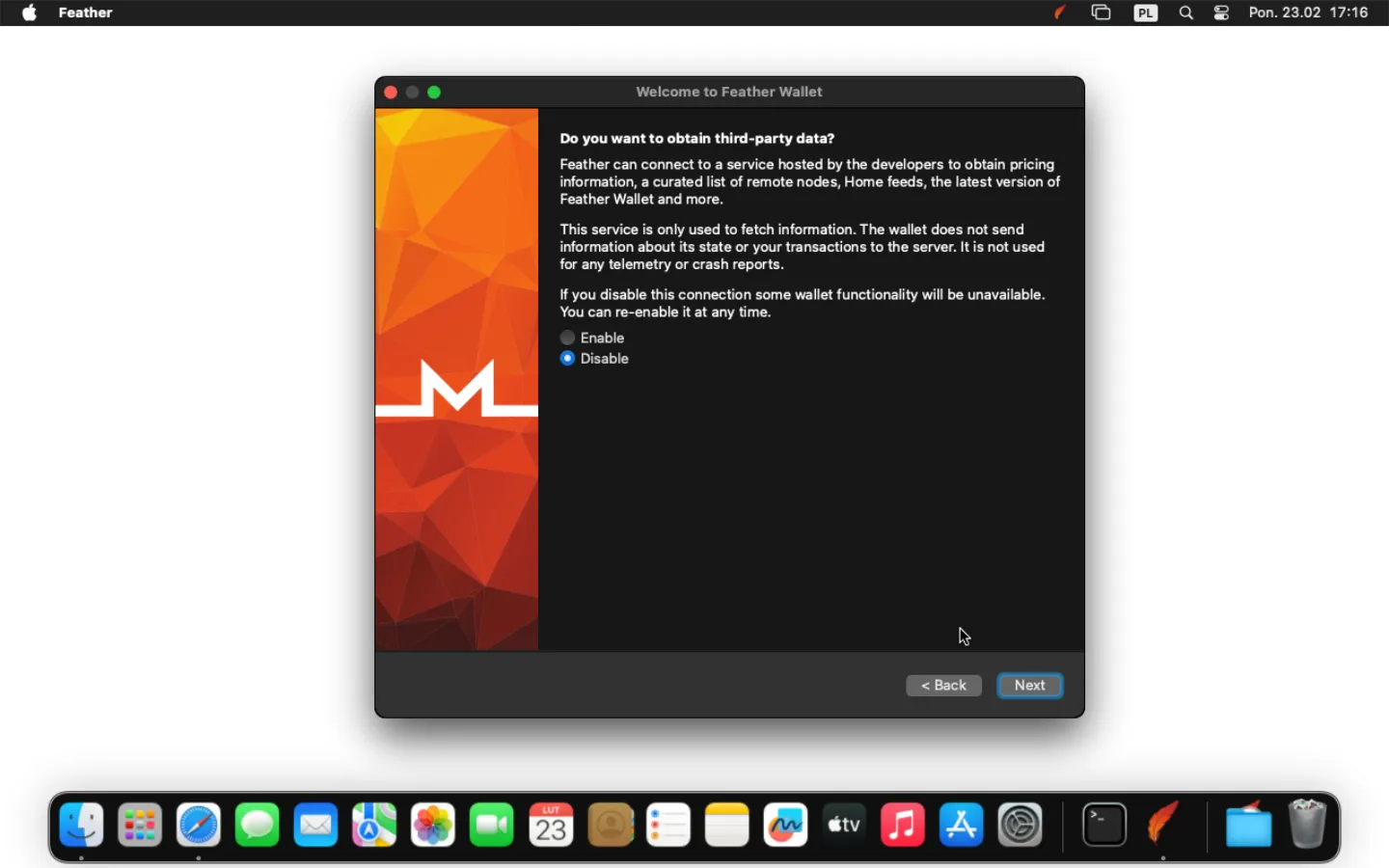
- Wählen Sie Disable und klicken Sie auf Next.
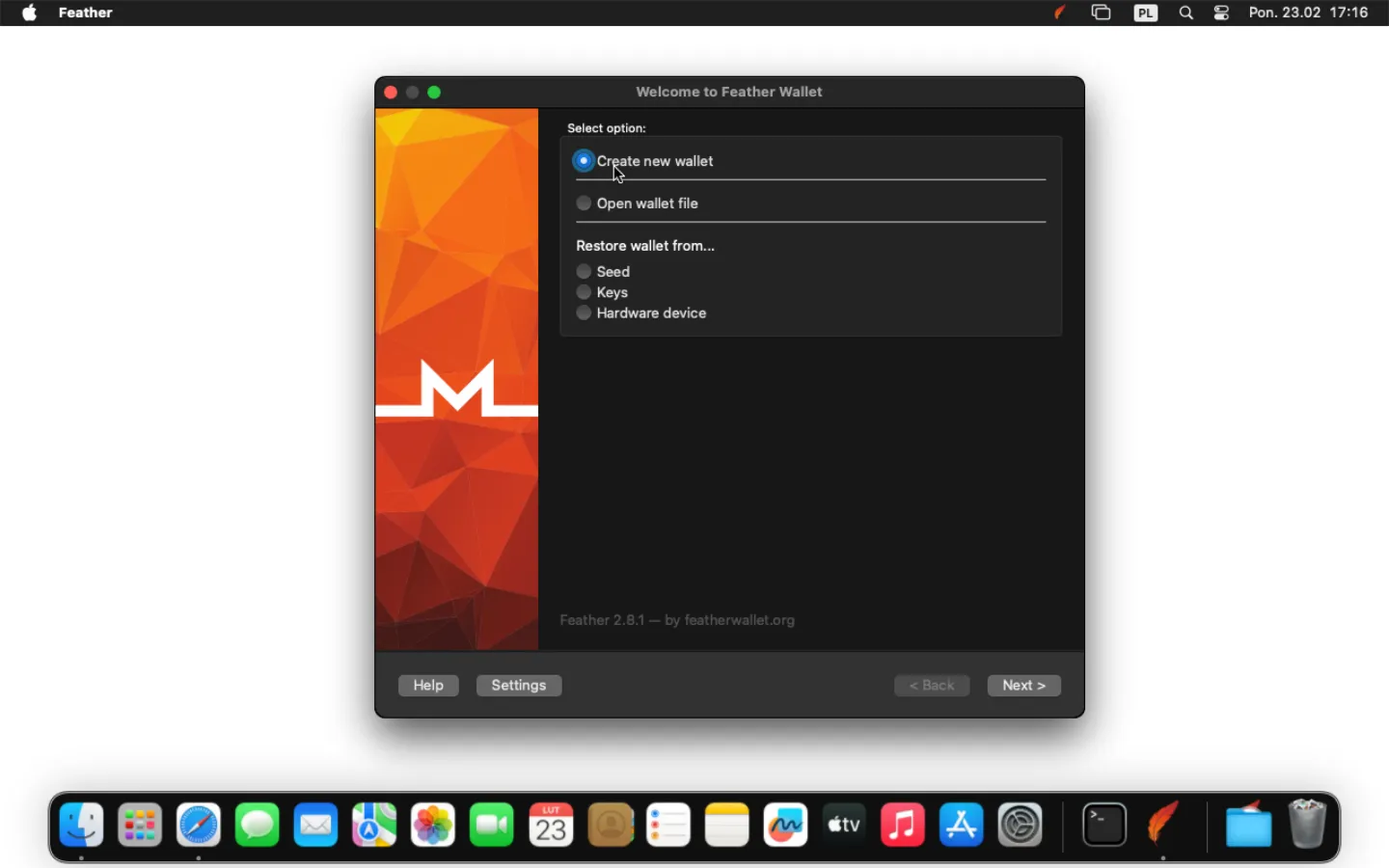
- Erstellen Sie eine neue Wallet, indem Sie Create new wallet auswählen, und klicken Sie auf Next.
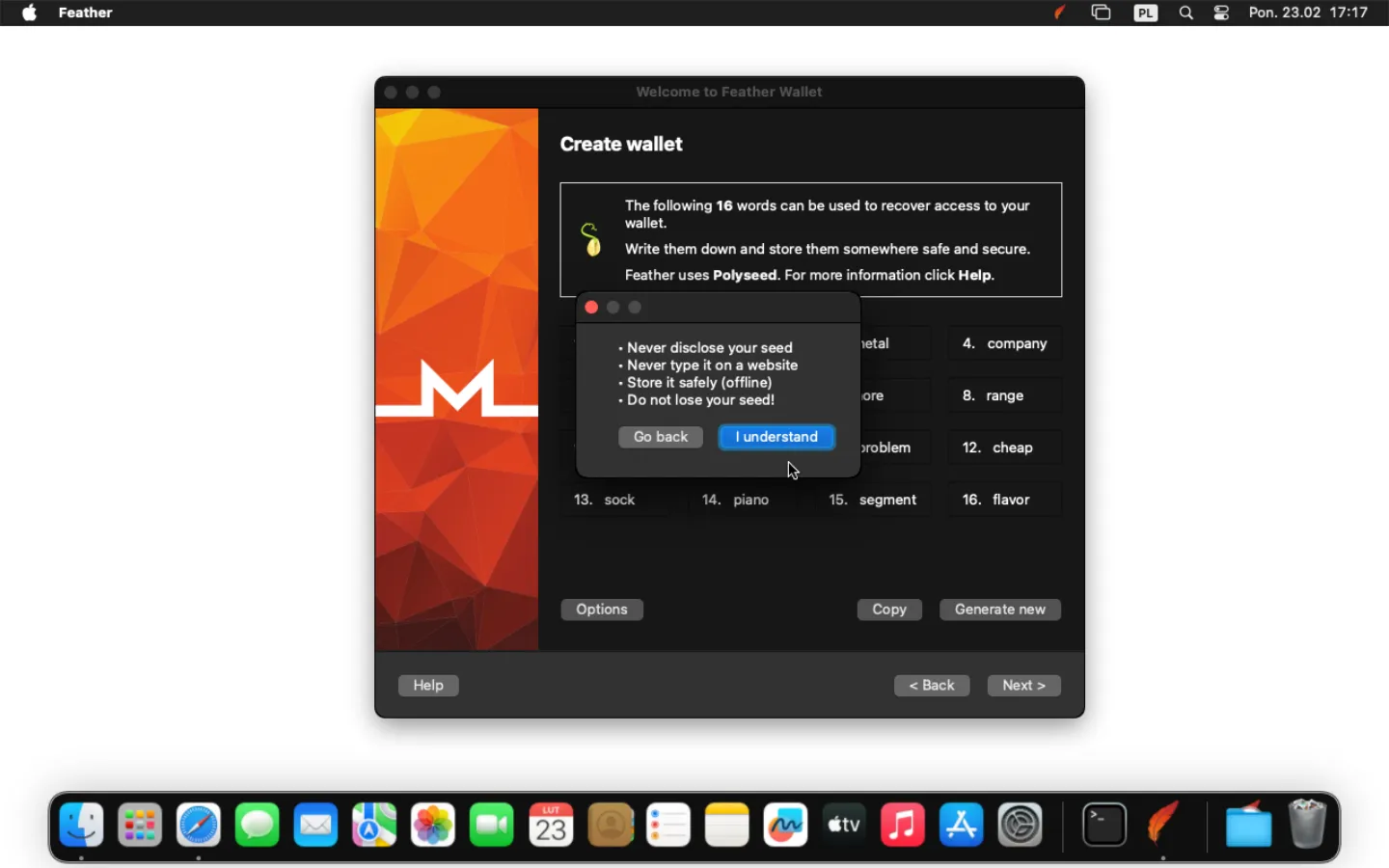
- Der Seed wird angezeigt; dies ist eine Sicherheitsphrase. Sie sollte zusammen mit dem Erstellungsdatum der Wallet an einem sicheren Ort aufbewahrt werden, zum Beispiel auf einem externen USB-Laufwerk, das mit Veracrypt, Truecrypt oder LUKS verschlüsselt ist. Falls eine Wiederherstellung erforderlich ist, werden Sie aufgefordert, die Sicherheitsphrase zusammen mit dem Erstellungsdatum einzugeben. Das Erstellungsdatum wird benötigt, um die korrekte Anzahl an Blöcken aus dem Monero-Netzwerk abzurufen. Die Angabe eines zu späten Datums bei der Wiederherstellung kann dazu führen, dass im Wallet ein falscher Guthabenbetrag angezeigt wird.
Klicken Sie auf Next, dann auf I understand, geben Sie die erforderlichen Informationen ein und klicken Sie auf Next.
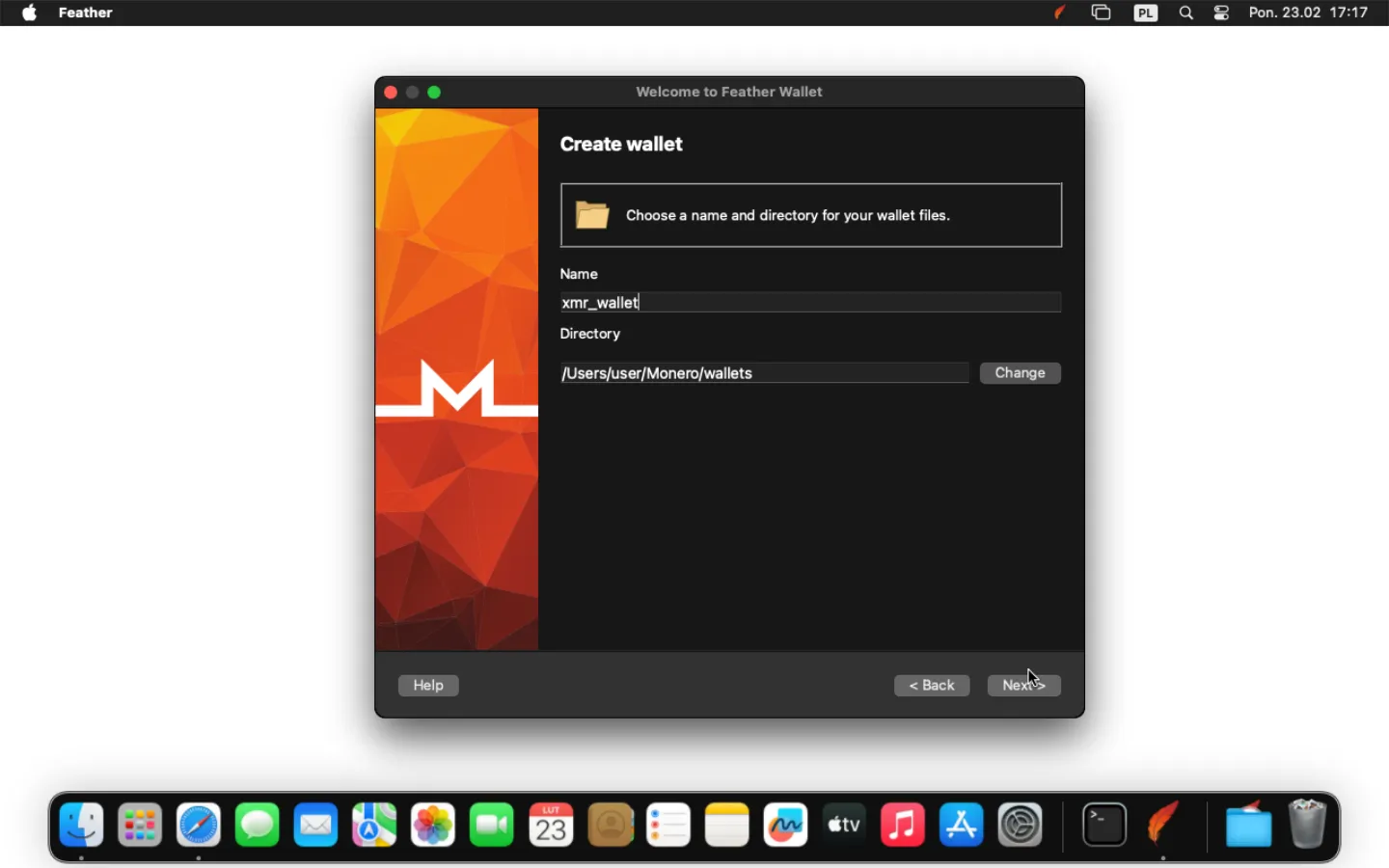
- Wählen Sie den Namen und den Pfad, unter dem die Wallet gespeichert werden soll (Sie können den Standardpfad beibehalten), und klicken Sie auf Next.
- Warten Sie nach dem ersten Start, bis der Node die Informationen abruft; dies wird unten links durch die Anzeige Synchronized angezeigt.
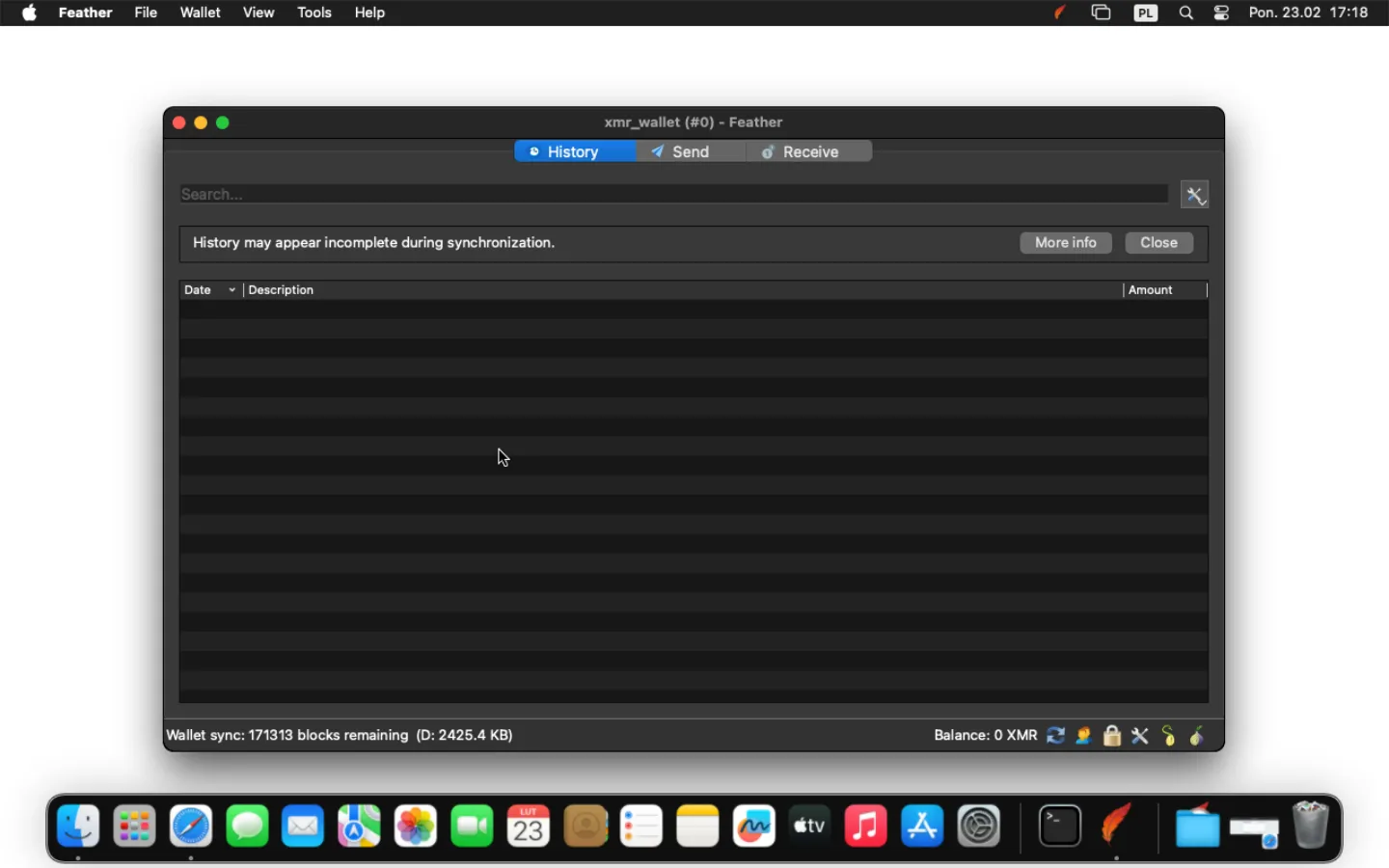
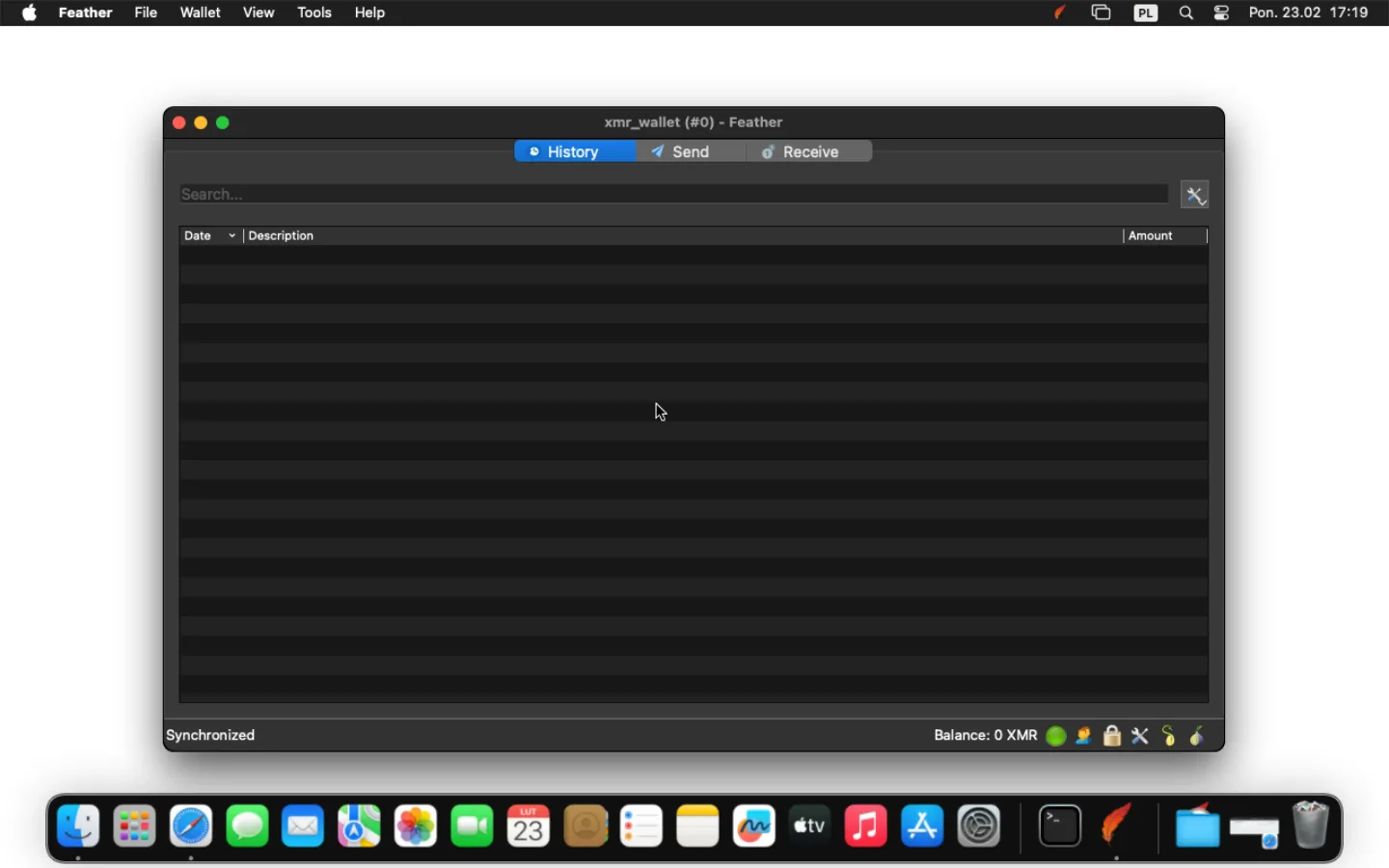
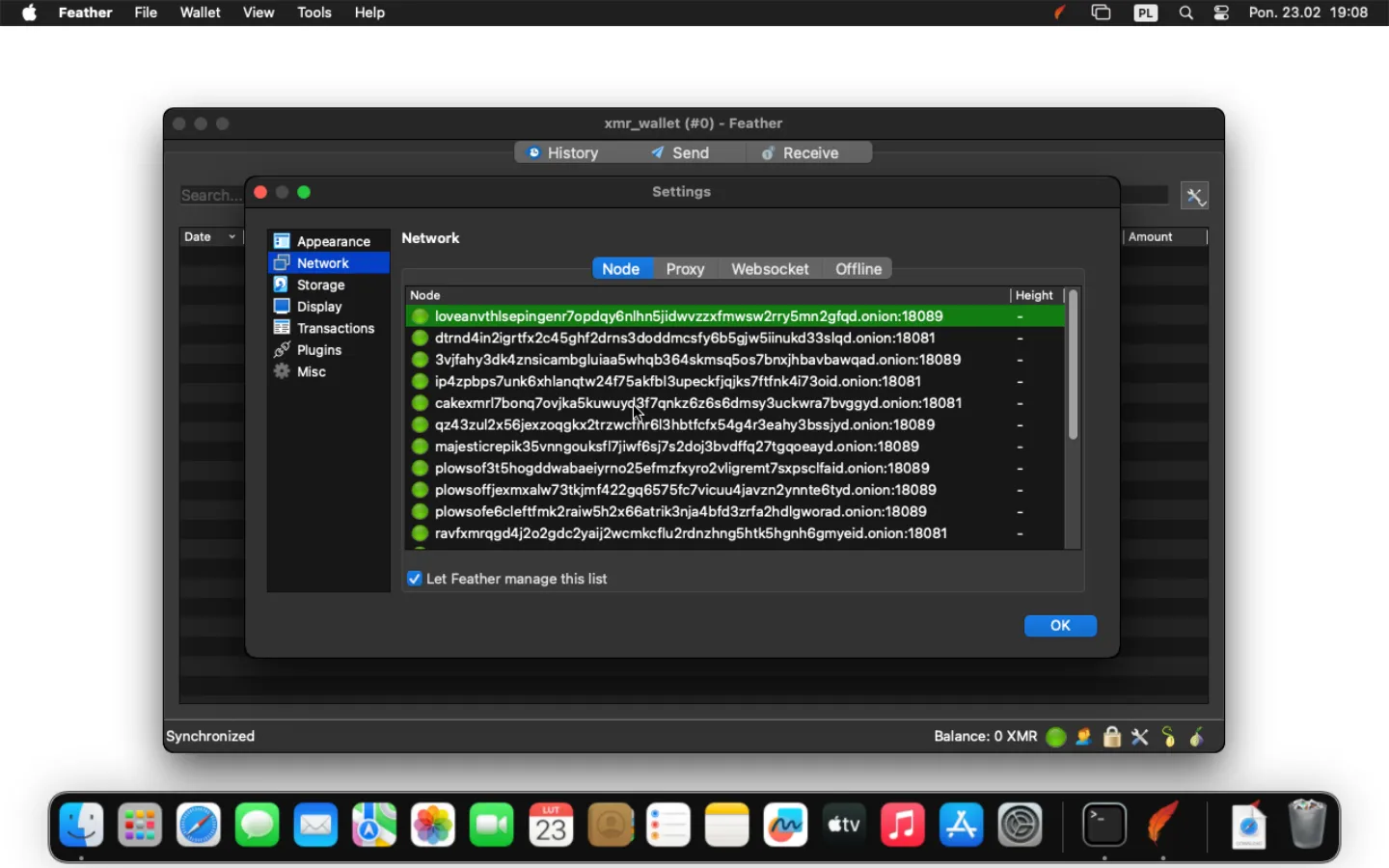
- Wenn Sie Verbindungsprobleme haben, klicken Sie auf das Verbindungsstatus-Symbol (grün 🟢, blau 🔵 oder rot 🔴) in der unteren rechten Ecke des Bildschirms neben dem Balance-Status. Wählen Sie dann Network → Node. Es erscheint eine Liste von Remote-Nodes; diese werden benötigt, um Informationen aus dem Monero-Netzwerk abzurufen. Um den Node zu wechseln, doppelklicken Sie auf einen Node mit grünem Symbol (verfügbar), klicken Sie auf OK und warten Sie auf die Synchronisation.
Gelder empfangen #
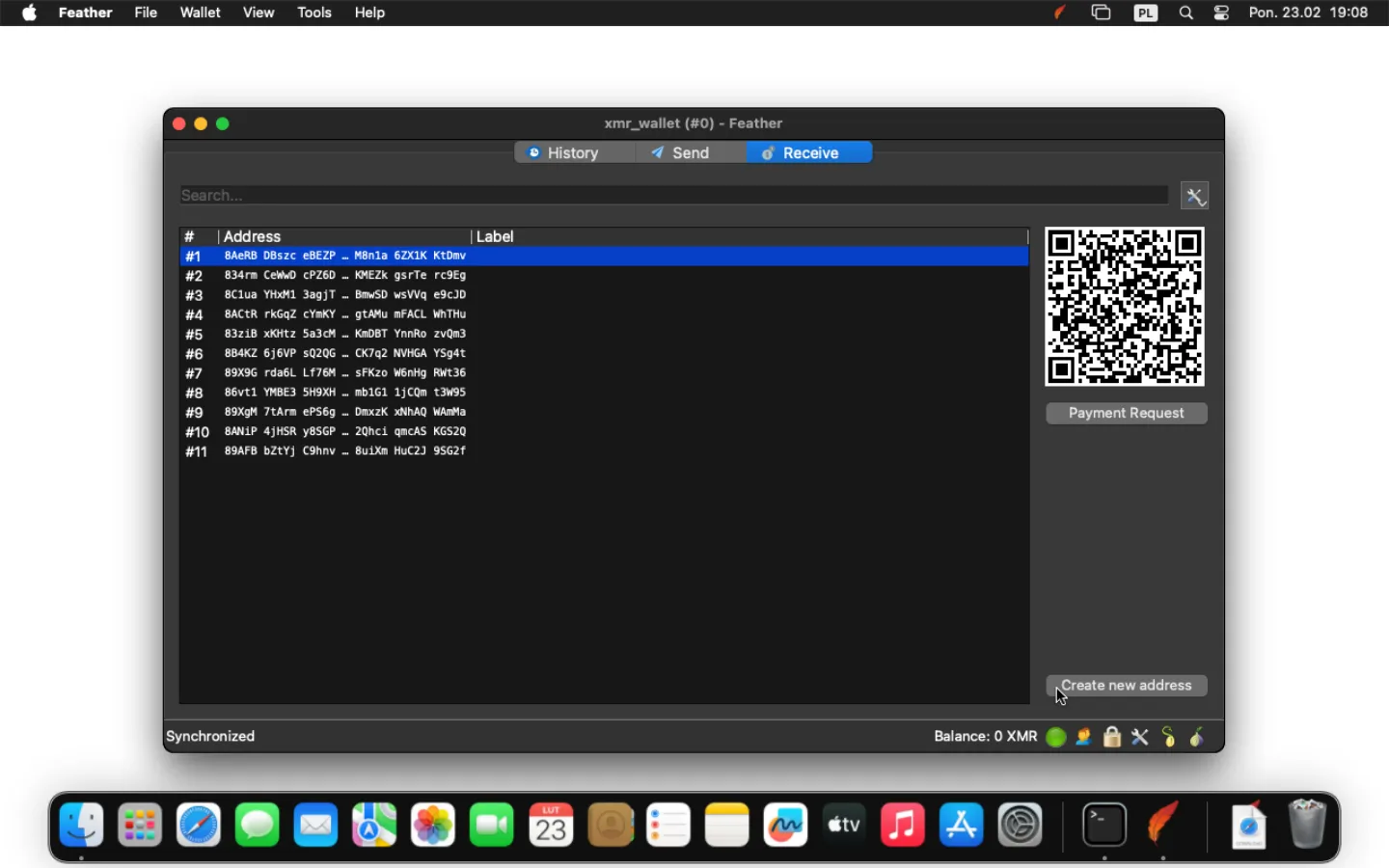
- Gehen Sie zum Reiter Receive. Dort wird eine Liste Ihrer Monero-Adressen angezeigt, die zum Empfangen von Mitteln verwendet werden. Sie können neue Subadressen generieren, indem Sie auf die Schaltfläche Create new address klicken. Es ist ratsam, Subadressen einmalig zu verwenden und für jede Transaktion eine neue zu erzeugen, um die Privatsphäre Ihrer Mittel zu maximieren. Alle eingehenden Transaktionen an beliebige Subadressen werden addiert, und deren Kontostand ist kontoweits gemeinsam.
-
Um Gelder zu empfangen, kopieren Sie Ihre Adresse, indem Sie mit der rechten Maustaste darauf klicken und Copy address wählen. Fügen Sie die Adresse dort ein, wo Sie Gelder erhalten möchten, z. B. im entsprechenden Feld einer Börse, oder senden Sie sie an die betreffende Person.
-
Nach dem Empfang der Gelder gehen Sie zum Reiter History. Dort sehen Sie die gesamte Historie der empfangenen und gesendeten Gelder.
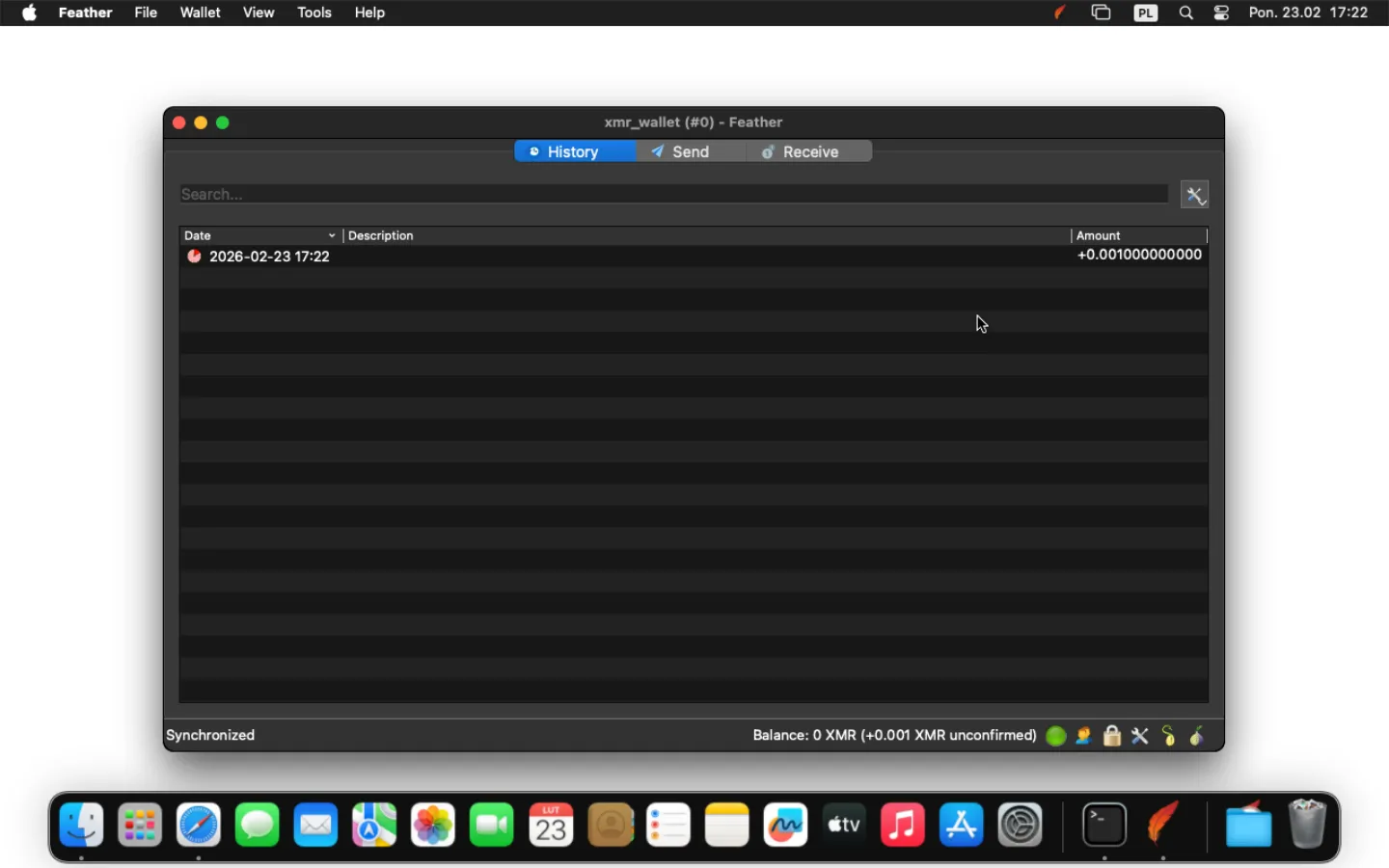
- Vor dem Versenden empfangener Gelder müssen Sie 10 Bestätigungen (Confirmations) des Monero-Netzwerks abwarten. Dies wird durch ein grünes Symbol neben der Transaktion angezeigt, und im Balance-Status verschwindet die Notiz “unconfirmed”.
Gelder senden #
- Um Gelder zu senden, gehen Sie zum Reiter Send. Unter Pay to fügen Sie die Ziel-Monero-Adresse ein; unter Amount geben Sie den Betrag ein und klicken auf Send. Nach einigen Sekunden erscheint ein Bestätigungsfenster. Stellen Sie vor der Bestätigung sicher, dass Sie die richtige Monero-Zieladresse eingegeben haben. Überprüfen Sie den Fee-Betrag (Transaktionsgebühr); dieser sollte ein paar Cent betragen.
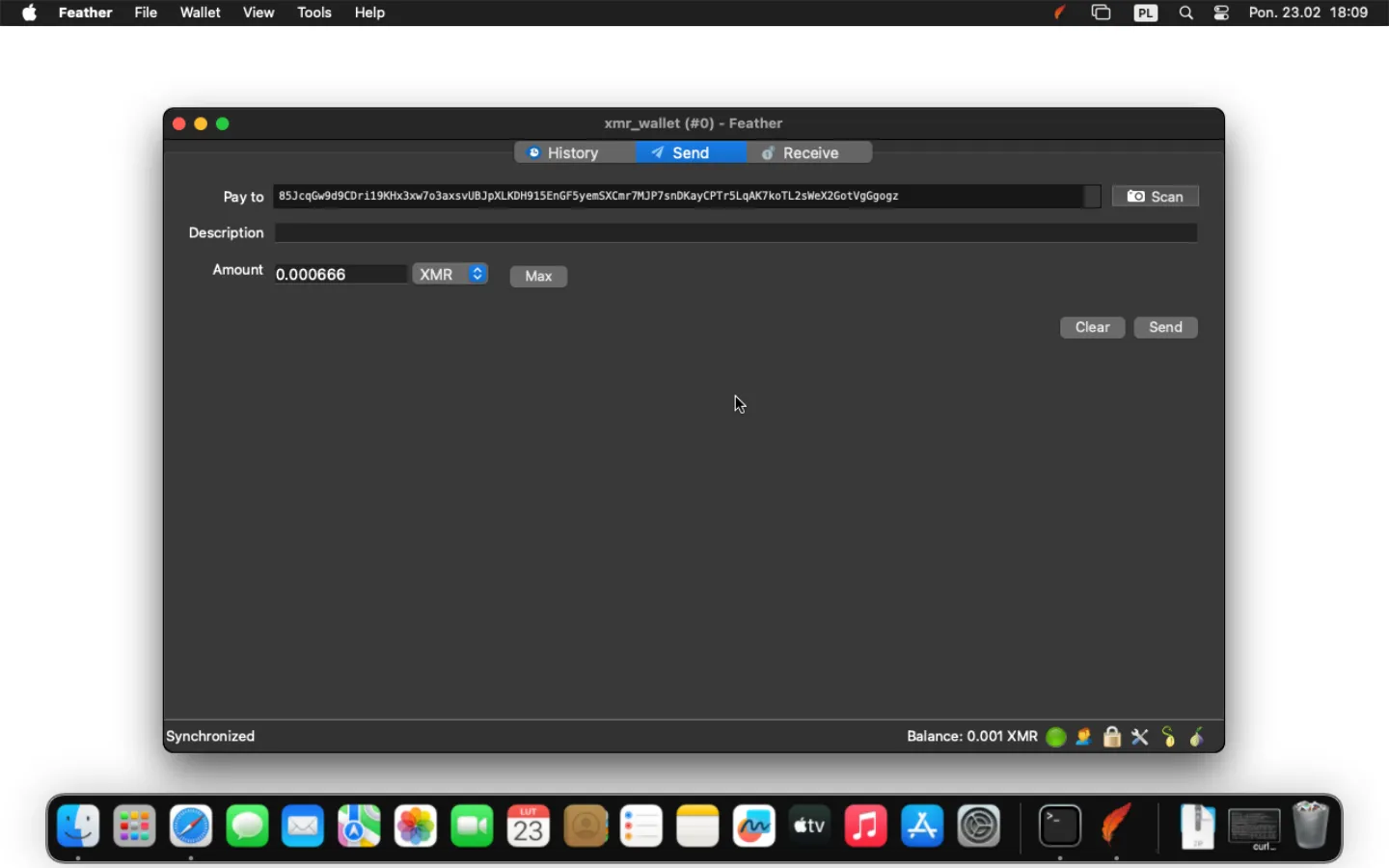
WARNUNG: Diese Aktion kann nicht rückgängig gemacht werden. Die Angabe einer falschen Adresse kann zum Verlust von Geldern führen.
Nach Überprüfung der Transaktionsdaten klicken Sie auf die Schaltfläche Send.
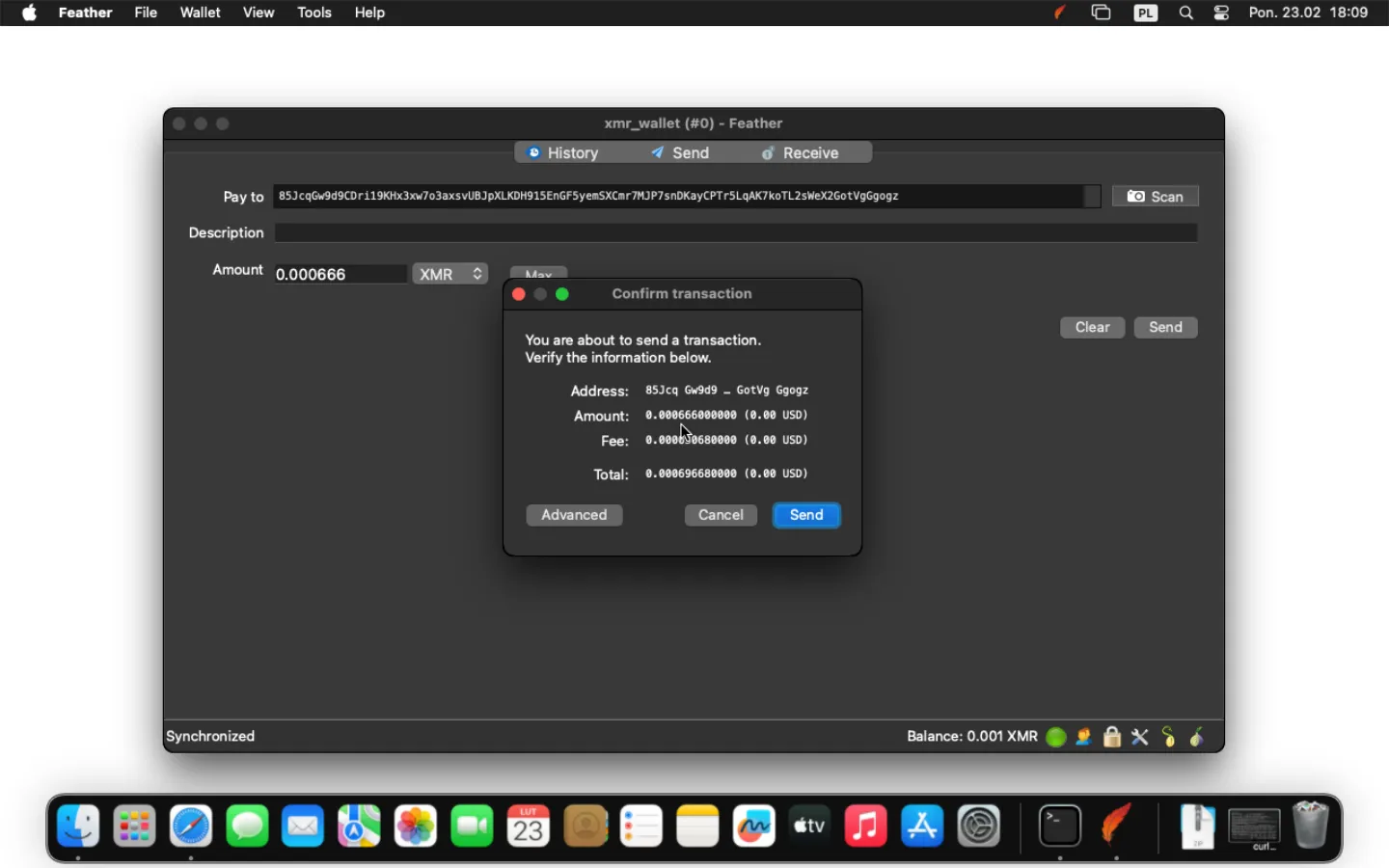
- Warten Sie nach dem Senden der Mittel auf 10 Bestätigungen des Monero-Netzwerks, bevor Sie die Subadresse weiter verwenden. Dies wird durch ein grünes Symbol neben der Transaktion angezeigt, und die Beschriftung “Unconfirmed” verschwindet unten rechts neben dem Balance-Hinweis.