Gnu Privacy Assistant für Linux Installations- und Betriebsanleitung
GNU Privacy Assistant ist eine benutzerfreundliche Schnittstelle zur Verwaltung von PGP-Verschlüsselung und PGP-Signaturen. Diese Anleitung beschreibt, wie man GNU Privacy Assistant unter Linux installiert und benutzt.
Installation des GNU Privacy Assistant über Flatpak #
Für Linux-Systeme ist die Installation über Flatpak die empfohlene Methode. Sie erfordert keine Überprüfung von Prüfsummen oder PGP-Signaturen. Für die Installation auf Whonix 18 und neuer ist es erforderlich, die Whonix-Workstation-VM in der SYSMAINT-Sitzung zu starten; dadurch können Systemänderungen vorgenommen werden, die erhöhte Rechte benötigen.
- Das Flatpak-Tool ist in vielen aktuellen Linux-Distributionen standardmäßig installiert. Falls der flatpak-Befehl im Terminal nicht verfügbar ist, installieren Sie Flatpak, indem Sie den Anweisungen für Ihre gewählte Distribution folgen: https://flathub.org/setup. Unter Debian Linux kann Flatpak mit den Befehlen installiert werden:
|
|
- Fügen Sie das Flathub-Repository hinzu, aktivieren Sie die Sichtbarkeit für FLOSS-Anwendungen (Free/Libre and Open Source Software) und installieren Sie das Paket org.gnupg.GPA mit den Befehlen:
|
|
Bestätigen Sie jede Eingabeaufforderung durch Drücken von ENTER:
|
|
Nach der Installation: Wenn Sie die Whonix-Workstation verwenden, schließen Sie die SYSMAINT-Sitzung und starten Sie die Whonix-Workstation in der normalen Benutzersitzung neu.
- Sie können GPA über die Verknüpfung im Anwendungsmenü starten oder mit dem Befehl:
|
|
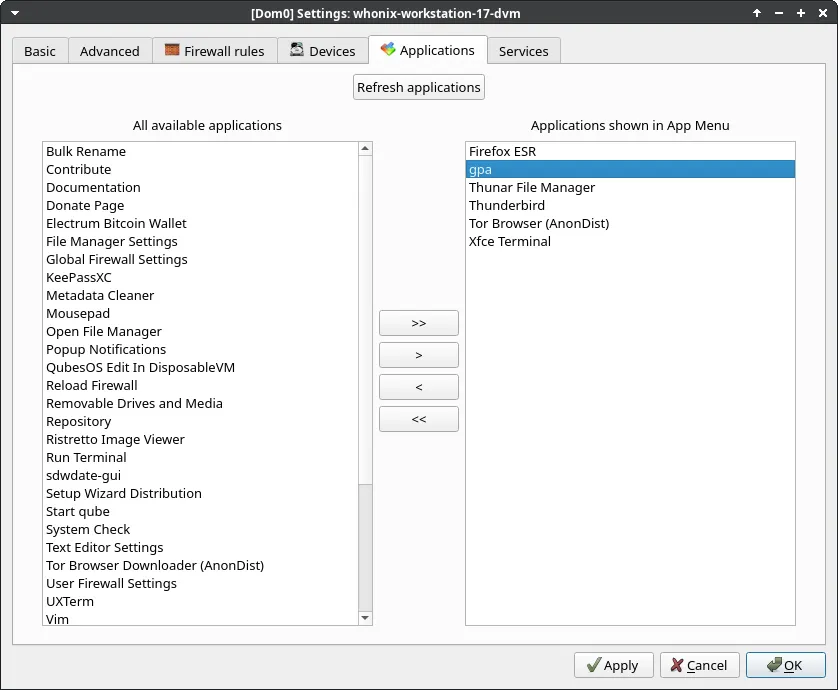
In Qubes OS für eine erstellte App‑Qube aus der Vorlage whonix-workstation-18 (z. B.: Standard anon-whonix) nach der Installation auf Refresh applications im Menü Settings → Applications klicken, dann gpa in der Liste All available applications auswählen, auf > klicken, um das Programm in die Liste Applications shown in App Menu zu verschieben, und die Änderungen mit OK bestätigen. Eine Verknüpfung zum Programm GPA / GNU Privacy Assistant wird im Qubes‑Systemmenü für die ausgewählte App‑Qube sichtbar sein.
Schlüsselgenerierung in GNU Privacy Assistant #
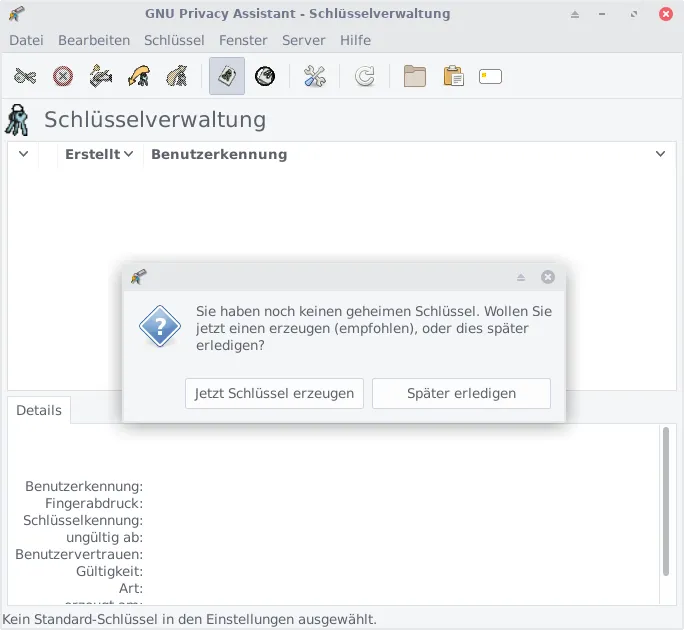
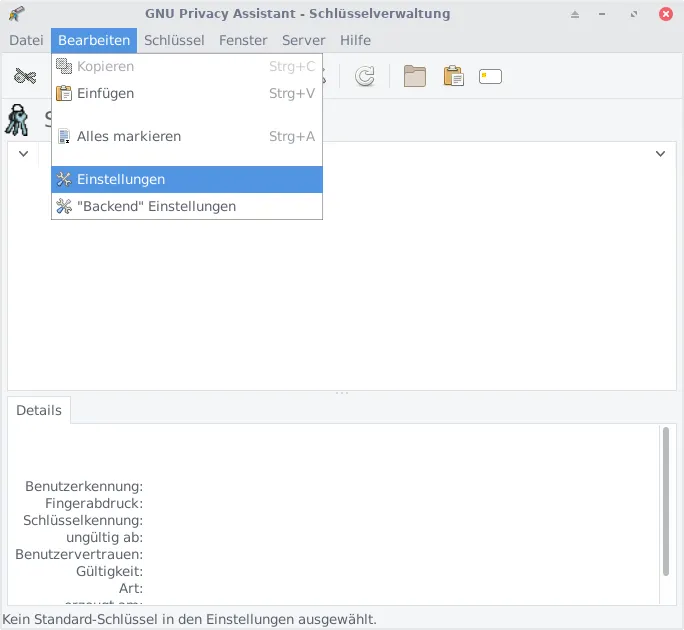
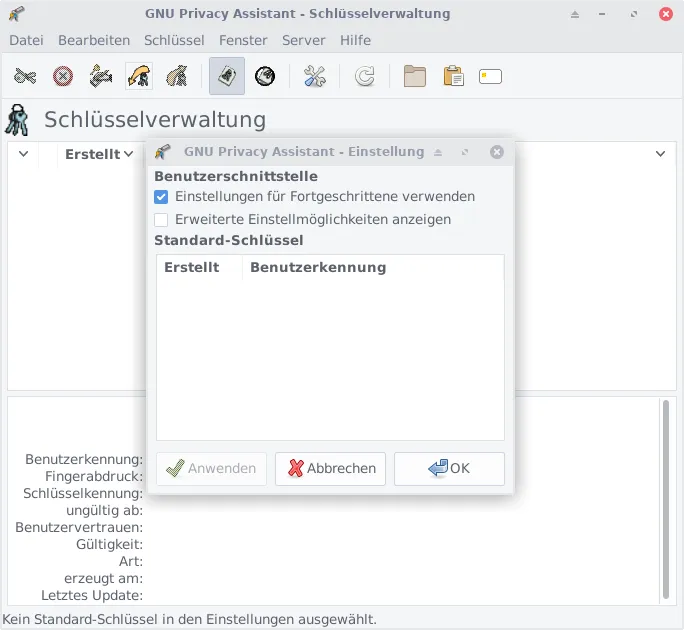
- In dem Pop-up-Fenster klicken wir auf Später erledigen. Wir öffnen das Fenster zum Ändern der Einstellungen im Menü Bearbeiten, indem wir die Option Einstellungen wählen. In dem neuen Fenster wählen wir die Option Einstellungen für Fortgeschrittene verwenden und klicken auf OK.
- Wählen Sie im Menü Schlüssel die Option Neuer Schlüssel…. In das Feld Name geben wir den Nickname ein, den wir im Forum verwenden werden. In das Feld Email geben wir die Darknet-Email ein, falls wir eine haben, das Feld kann weggelassen werden. Das Feld Kommentar kann weggelassen werden. Ändern Sie die Schlüsselgröße im Feld Schlüsselgröße auf 3072 und klicken Sie auf OK.
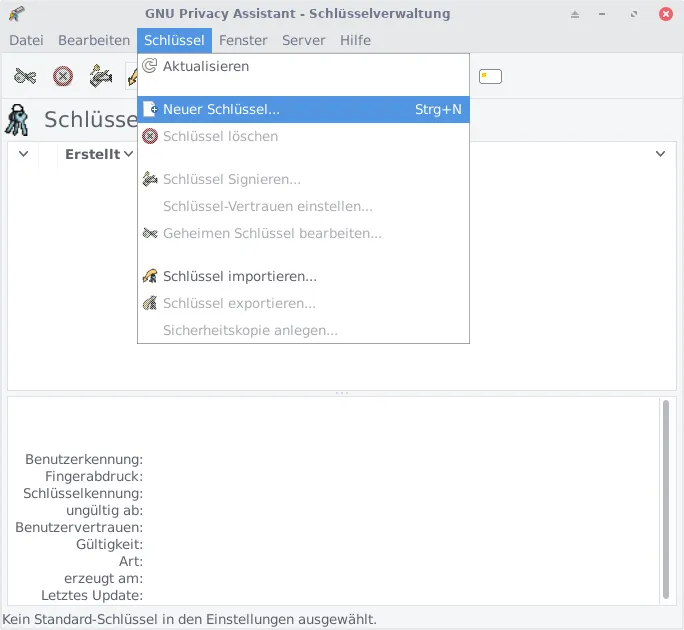
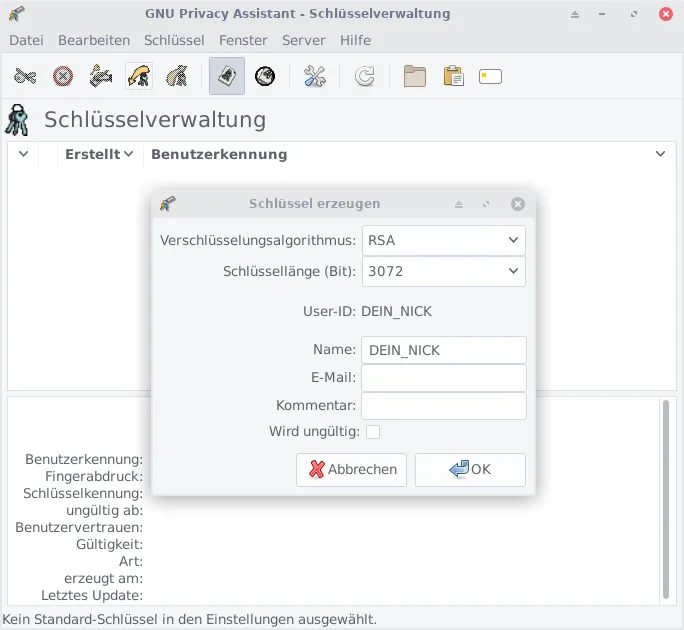
- Geben Sie das sichere Passwort zweimal ein und klicken Sie auf OK.
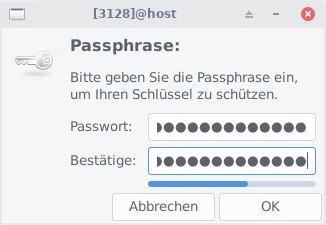
GNU Privacy Assistant erlaubt nicht die Erstellung von Schlüsseln, die größer als 3072 Bit sind. Der inoffizielle Standard von 4096-Bit-PGP-Schlüsseln, der im Darknet angenommen wurde, hat jedoch keine Grundlage in offiziellen Empfehlungen, und der höchste empfohlene Wert von Organisationen wie ECRYPT-CSA (2018) und NSA (2016) für den RSA-Algorithmus sind die erwähnten 3072 Bit.
Sicherung des privaten Schlüssels in GNU Privacy Assistant #
- Klicken Sie mit der rechten Maustaste auf den gewünschten Schlüssel in der Liste und wählen Sie die Option Sicherheitskopie anlegen….
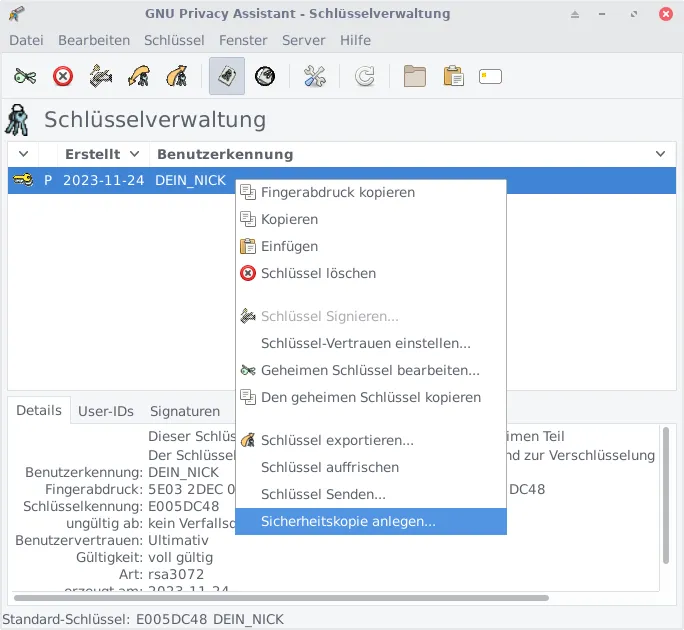
- Wir verweisen auf den sicheren Speicherort, stellen Sie sicher, dass im Dateinamen der Standardpfad ( e.g. /home/user/.gnupg/ … für Linux-Systeme) erscheint nicht. Wir klicken auf Speichern, geben das Passwort ein, das wir bei der Erstellung des Schlüssels festgelegt haben, und bestätigen mit OK.
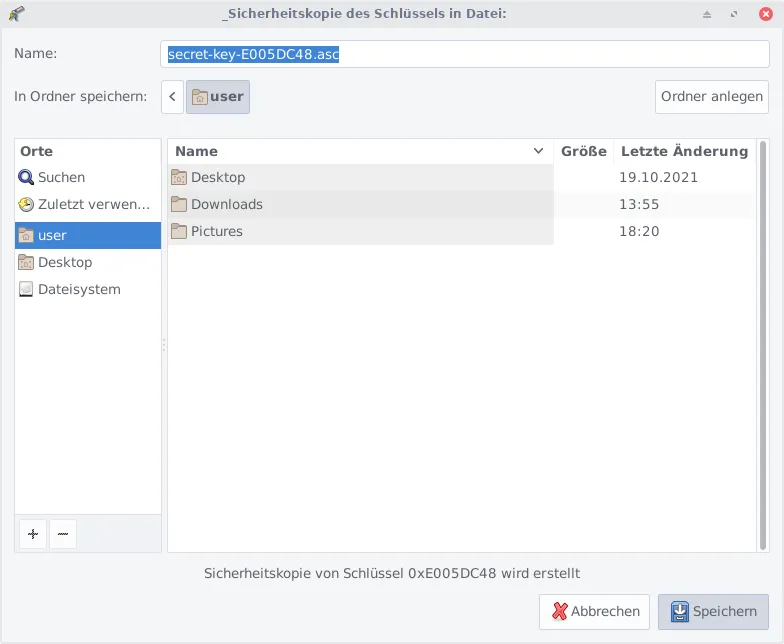
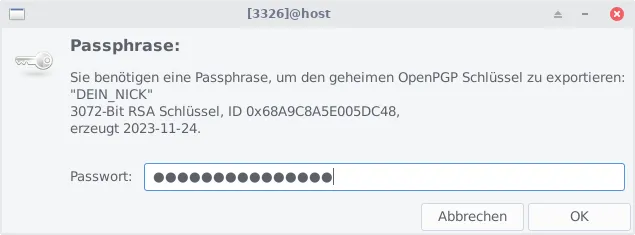
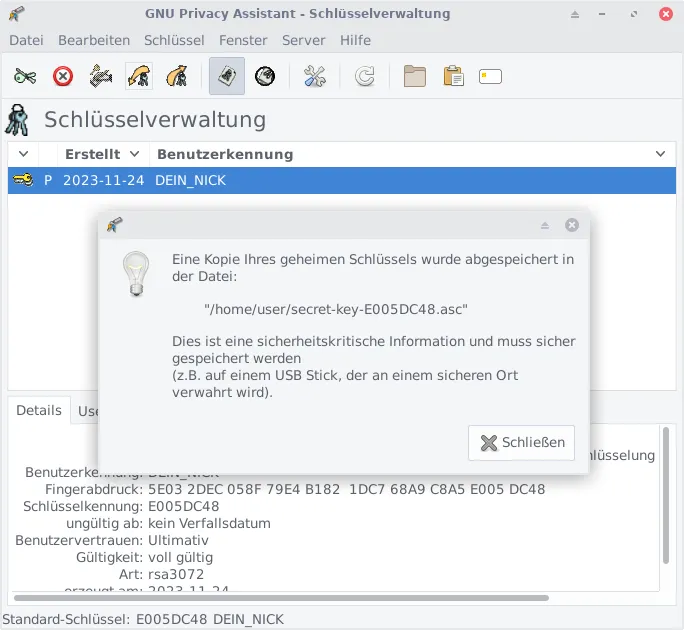
- Wir schließen das Fenster mit der Information über den erfolgreichen Export. Die Datei … .asc ist eine Textdatei, die sowohl den privaten Schlüsselblock -—-BEGIN PGP PRIVATE KEY BLOCK—– … als auch den öffentlichen Schlüsselblock -—-BEGIN PGP PUBLIC KEY BLOCK—– … enthält, die auf die gleiche Weise in ein anderes GPG-Programm importiert werden können, wie öffentliche Schlüssel importiert werden.
Eine Sicherungskopie des privaten Schlüssels sollte mit VeraCrypt oder TrueCrypt verschlüsselt und zum Schutz vor Datenverlust auf einem externen Datenträger gespeichert werden.
Öffentlichen Schlüssel importieren in GNU Privacy Assistant #
- Bevor wir eine Nachricht verschlüsseln, müssen wir den öffentlichen Schlüssel des Empfängers haben. Wir können den öffentlichen Schlüssel in einer E-Mail-Nachricht, in einer privaten Nachricht im Forum oder aus einem Benutzerprofil erhalten.
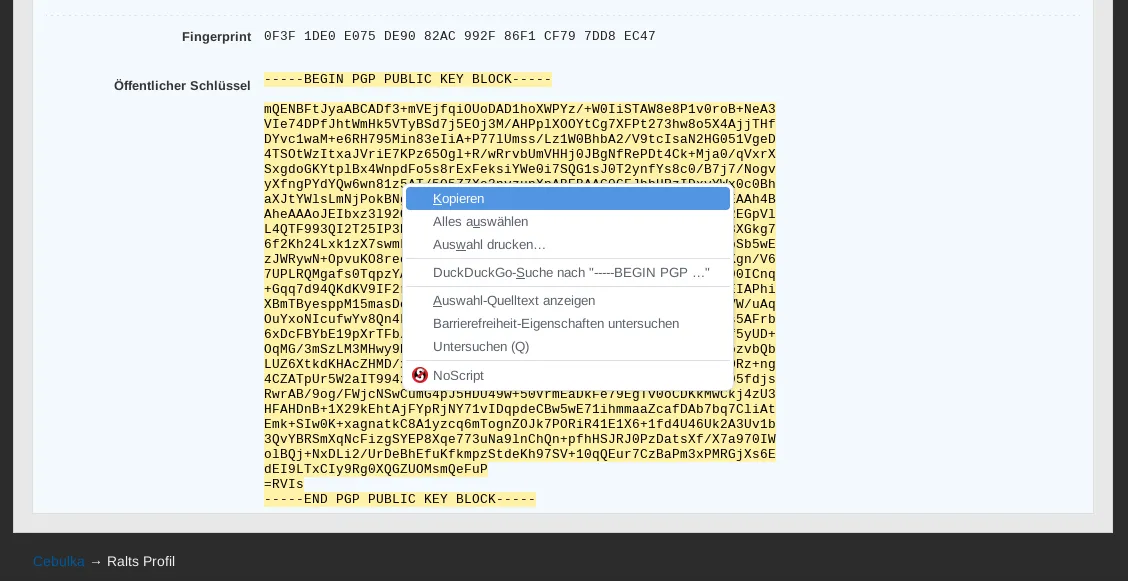
- Wir importieren den zuvor kopierten öffentlichen Schlüssel, indem wir die Option Einfügen aus dem Menü Bearbeiten wählen. Wir schließen das Fenster mit der Information über den erfolgreichen Export.
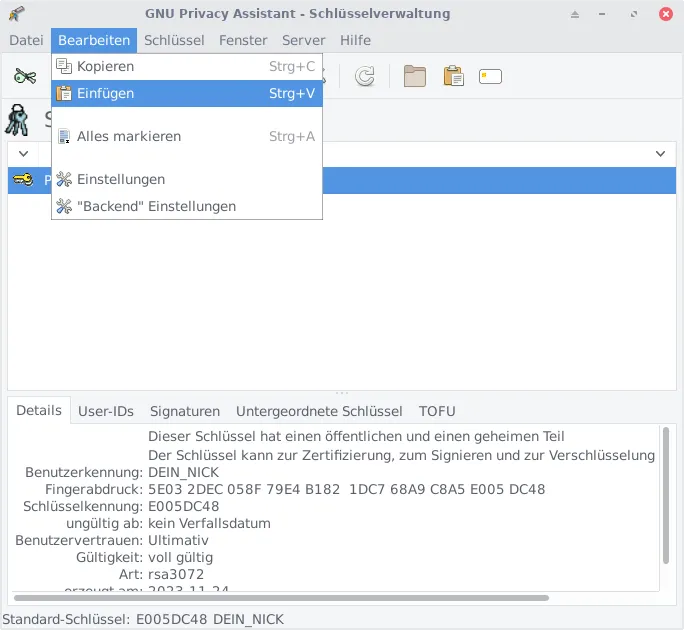
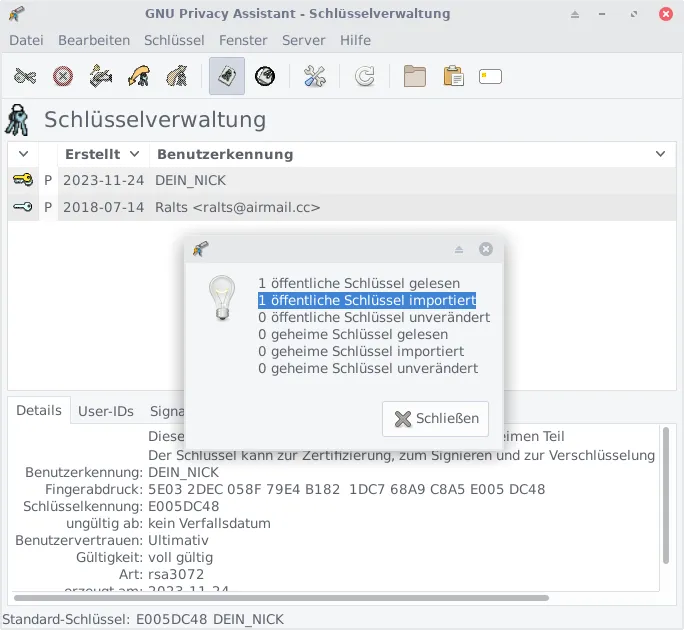
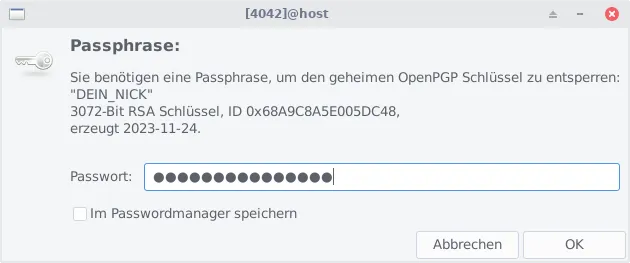
- Das GPA-Programm implementiert das WOT-Modell ( Web Of Trust ), ist also darauf angewiesen, dass andere vertrauenswürdige öffentliche Schlüssel vorhanden sind, deren Besitzer die PGP-Schlüssel anderer Benutzer signieren und damit deren Korrektheit bestätigen. Um das Misstrauen gegenüber dem importierten PGP-Schlüssel und den Signaturen seines Besitzers zu beseitigen, klicken Sie mit der rechten Maustaste auf den importierten öffentlichen Schlüssel und wählen Sie im Kontextmenü die Option Schlüssel Signieren…. Im neuen Fenster wählen wir Nur lokal signieren, bestätigen mit Ja und geben das Passwort ein, das wir bei der Erzeugung des Schlüssels festgelegt haben.
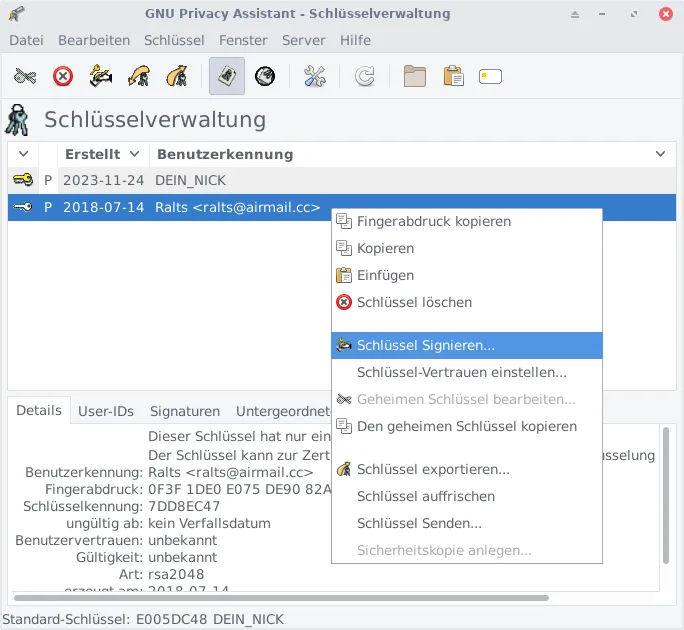
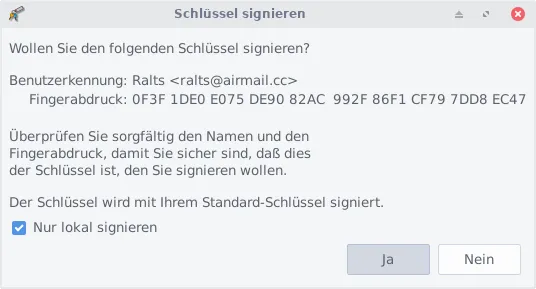
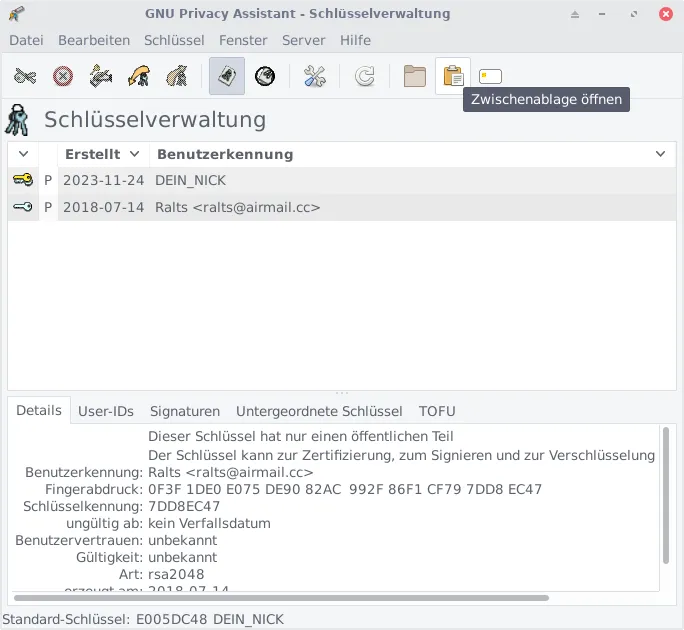
Wir sollten sicherstellen, dass der öffentliche Schlüssel aus einer zuverlässigen Quelle stammt und der Fingerabdruck des Schlüssels ( 0F3F1 DE0E0 75DE9 … im obigen Beispiel ) korrekt ist. Ein öffentlicher Schlüssel mit dem gleichen Namen, der gleichen E-Mail-Adresse und dem gleichen Erstellungsdatum kann von jedermann erstellt und zur Identitätsfeststellung verwendet werden. In diesem Fall folgen wir dem TOFU-Modell (Trust On First Use), d. h. wir akzeptieren den öffentlichen Schlüssel beim ersten Import und überprüfen spätere Schlüsseländerungen.
Verschlüsselung von Nachrichten in GNU Privacy Assistant #
- Bevor Sie eine Nachricht verschlüsseln, müssen Sie den öffentlichen Schlüssel des Empfängers importieren.
- Wir öffnen den Editor, indem wir auf das Symbol der Zwischenablage klicken. Im Texteditor des GPA-Programms geben wir den Inhalt der zu verschlüsselnden Nachricht ein. Wir klicken auf das Verschlüsselungssymbol, wählen den öffentlichen Schlüssel des Empfängers in der Liste aus und klicken auf OK.
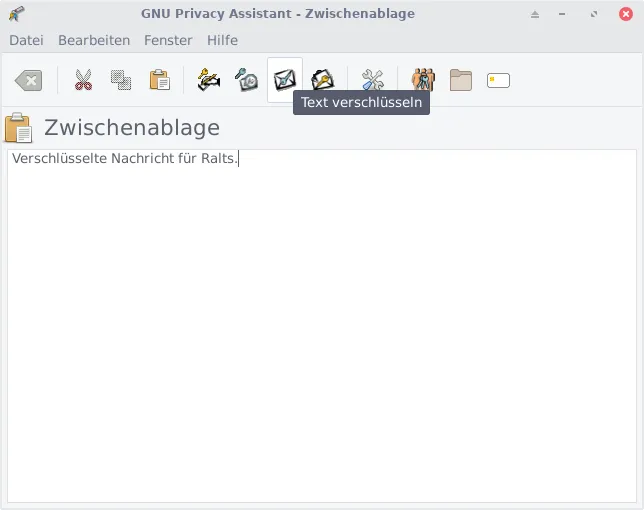
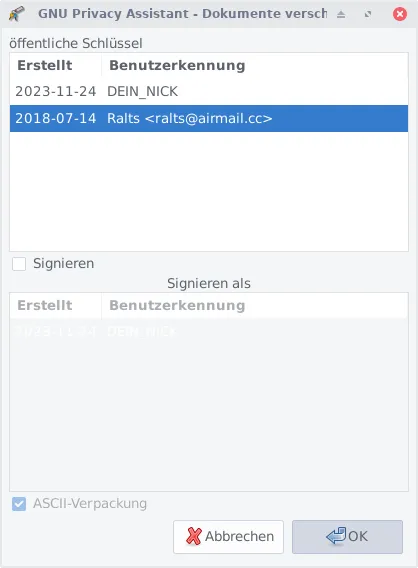
Beim Verschlüsseln der nächsten Nachrichten brauchen wir den öffentlichen Schlüssel nicht erneut zu importieren. Der Schlüssel wird in den Programmdateien gespeichert.
Entschlüsselung von Nachrichten in GNU Privacy Assistant #
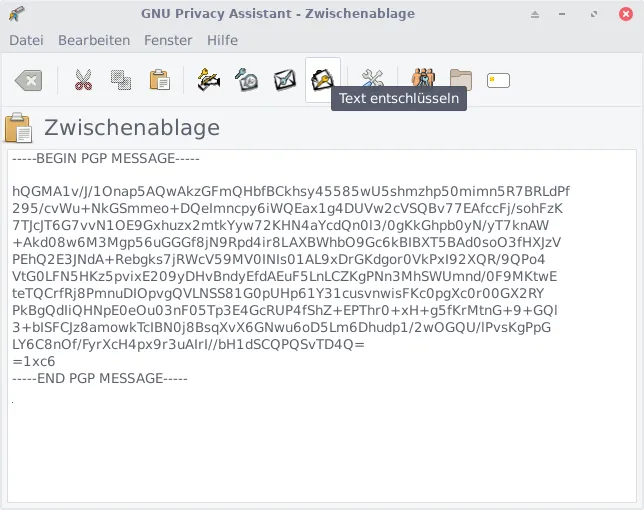
Wir öffnen den Editor, indem wir auf das Symbol der Zwischenablage klicken. Im Texteditor des GPA-Programms fügen wir die verschlüsselte Nachricht ein. Wir klicken auf das Entschlüsselungssymbol und geben ( falls eine Passwortabfrage erscheint ) das Passwort ein, das wir bei der Erstellung des Schlüssels festgelegt haben.
Signieren von Nachrichten in GNU Privacy Assistant #
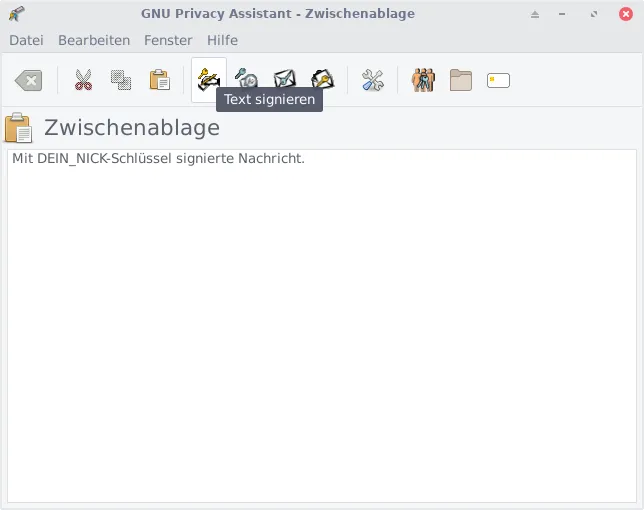
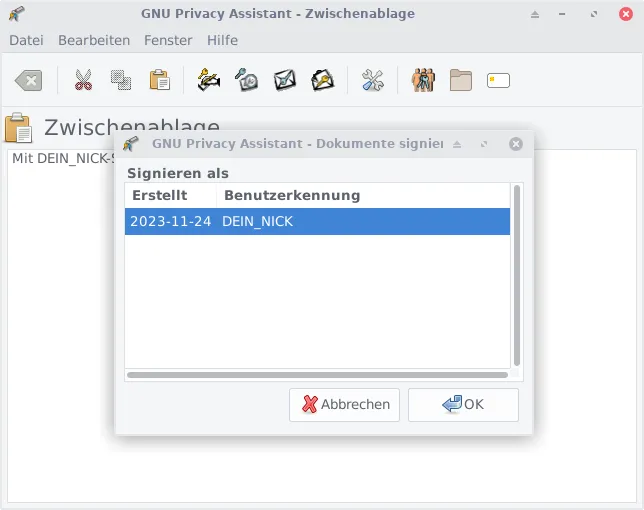
Wir öffnen den Editor, indem wir auf das Symbol der Zwischenablage klicken. Im Texteditor des GPA-Programms geben wir den Inhalt der zu signierenden Nachricht ein. Wir klicken auf das Signiersymbol, wählen unseren Schlüssel in der Liste aus, klicken auf OK und geben ( falls wir zur Eingabe eines Kennworts aufgefordert werden ) das Kennwort ein, das wir bei der Erzeugung des Schlüssels festgelegt haben.
Vermeiden Sie das Signieren von Nachrichten, die universell zu sein scheinen. Eine signierte “Ich stimme zu”- oder “Ich bin’s”-Nachricht kann beispielsweise gespeichert und verwendet werden, um sich in einem anderen Gespräch als Sie auszugeben. Signierte Nachrichten sollten aus vollständigen Sätzen bestehen, die den Zweck und die Umstände der Signatur beschreiben.
Überprüfung von Nachrichten in GNU Privacy Assistant #
- Bevor Sie eine Nachricht verifizieren, müssen Sie den öffentlichen Schlüssel des Autors importieren.
- Wir öffnen den Editor, indem wir auf das Symbol der Zwischenablage klicken. Im Texteditor des GPA-Programms fügen wir die zu prüfende signierte Nachricht ein. Wir klicken auf das Verifizierungssymbol.
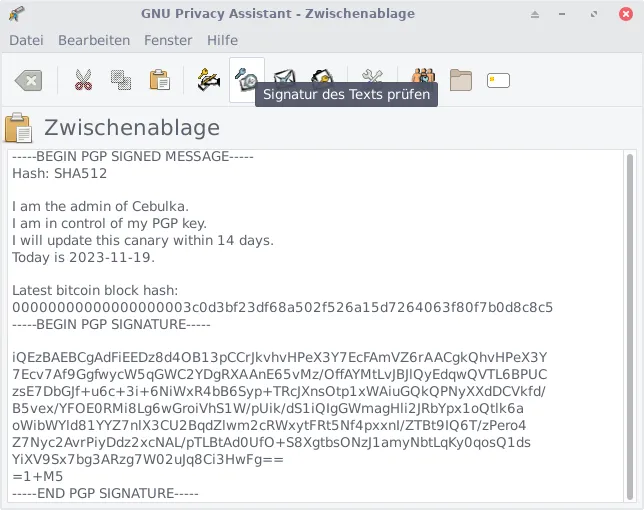
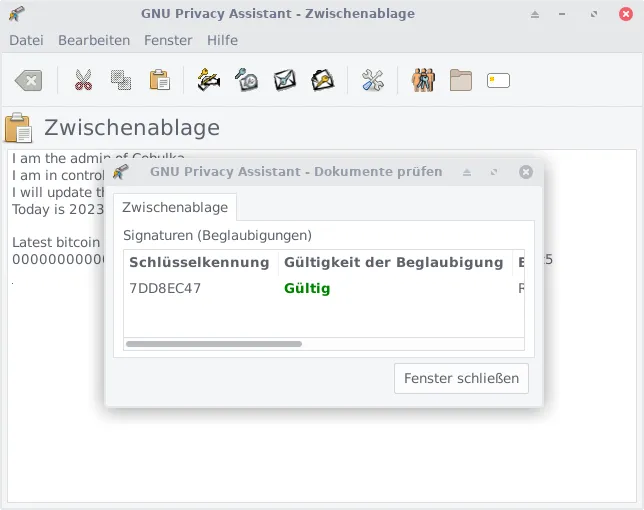
Eine gültige Signatur wird im GPA-Programm mit dem Status Gültig in grüner Farbe gekennzeichnet. Der öffentliche Schlüssel muss nicht erneut importiert werden, wenn nachfolgende Signaturen desselben Autors geprüft werden. Der Schlüssel wird in den Programmdateien gespeichert.